[U-Information] 02. MS 워드 단축키 및 활용(Shortcuts and utilization of MS Word)
Intro

워드(Word)란?
마이크로소프트 워드(Microsoft Word)는 마이크로소프트에서 개발한 오피스 소프트웨어이며, 업무용으로 전세계에서 가장 널리 쓰이고 있습니다. 마이크로소프트 오피스의 주요 제품군 가운데 하나이고, 1983년 10월 25일 "Multi-Tool Word for Xenix systems"라는 이름으로 첫 출시되었습니다.
워드의 파일 포맷은 오피스 오픈 XML를 기반으로 만들어졌으며, .doc, .docx라는 확장자를 사용합니다.
1. 글꼴 바꾸기 (크기 조정)
| Ctrl + [ | 글꼴 크기 1포인트 줄임 |
 |
|
| Ctrl + ] | 글꼴 크기 1포인트 늘림 |
 |
|
| Ctrl + Shift + > | 글꼴 크기 늘림 (글꼴 대화상자에 정의되어 있는 크기대로 늘림) |
 |
|
| Ctrl + Shift + < | 글꼴 크기 줄임 (글꼴 대화상자에 정의되어 있는 크기대로 줄임) |
 |
|
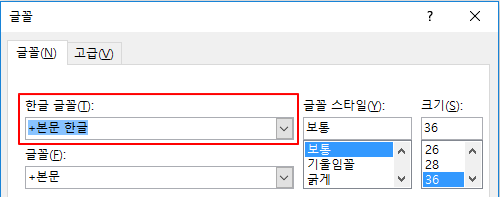
| Ctrl + Shift + F | 글꼴 바꾸기 (글꼴 설정창이 활성화되며, 글꼴 변경칸으로 포커스 된다.) |
 |
|
| Ctrl + Shift + P | 글꼴크기 바꾸기 (글꼴 설정창이 활성화되며, 크기 변경칸으로 포커스 된다.) |
 |
|
2. 문자 서식 적용
| Ctrl + = | 아래 첨자 설정(자동 간격) |
 |
|
| Ctrl + Shift + + | 위 첨자 설정(자동 간격) |
 |
|
| Ctrl + spacebar | 키 수동으로 설정된 글자 서식 제거 (초기 Word 서식으로 돌아감) |
 |
|
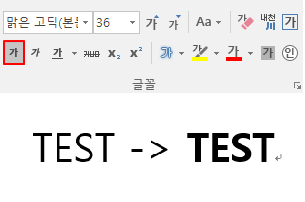
| Ctrl + B | 굵게 설정 |
 |
|
| Ctrl + D | 문자 서식 바꾸기 (서식 메뉴의 글꼴 명령) |
 |
|
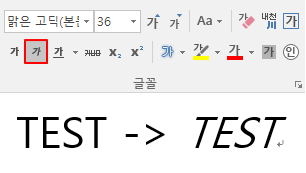
| Ctrl + i | 기울임꼴 설정 |
 |
|
| Ctrl + Shift + D | 텍스트에 이중 밑줄 설정 |
 |
|
| Ctrl + Shift + Q | 선택 항목을 기호 글꼴로 바꾸기 |
 |
|
| Ctrl + Shift + W | 단어만(공백 제외) 밑줄 설정 |
 |
|
| Ctrl + U | 밑줄 적용 |
 |
|
| Shift + F3 | 대/소문자 바꾸기 |
 |
|
3. 텍스트 서식 표시 및 복사
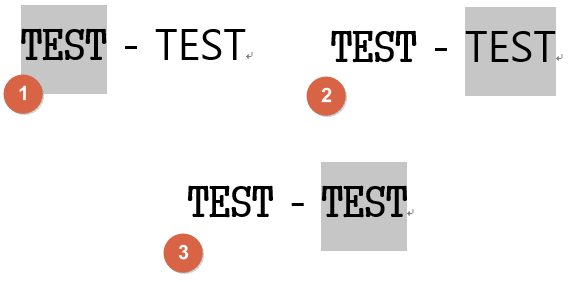
| Ctrl + Shift + C, Ctrl + Shift + V |
서식 복사, 서식 붙여넣기 |
 |
|
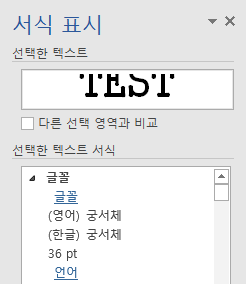
| Shift + F1 | 텍스트 서식 검토 (F1을 누른 다음 서식을 검토할 텍스트 선택) |
 |
|
4. 줄 간격 설정
| Ctrl + 1 | 1줄 간격 설정 |
 |
|
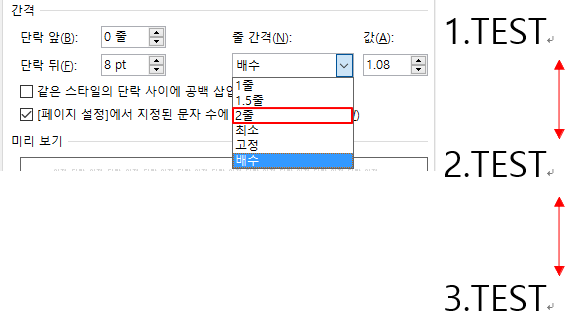
| Ctrl + 2 | 2줄 간격 설정 |
 |
|
| Ctrl + 5 | 1.5줄 간격 설정 |
 |
|
5. 단락 맞춤
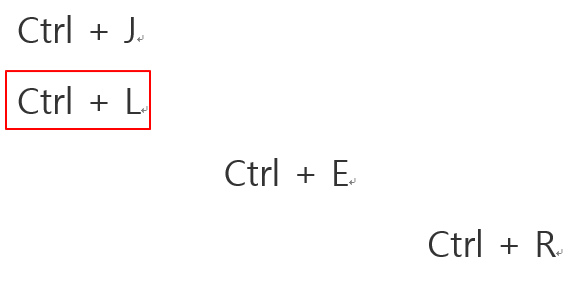
| Ctrl + J | 단락 양쪽 맞춤 |
 |
|
| Ctrl + L | 단락 왼쪽 맞춤 |
 |
|
| Ctrl + E | 단락 가운데 맞춤 |
 |
|
| Ctrl + R | 단락 오른쪽 맞춤 |
 |
|
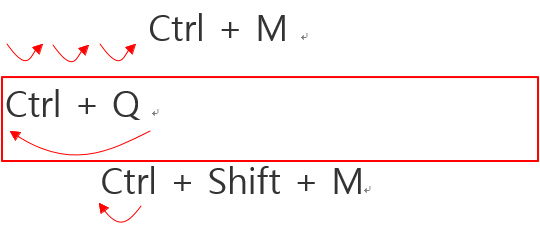
| Ctrl + M | 왼쪽에서 단락 들여쓰기 |
 |
|
| Ctrl + Q | 단락 서식 제거 |
 |
|
| Ctrl + Shift + M | 왼쪽에서 단락 들여쓰기 제거 |
 |
|
6. 단락 스타일 적용
- Alt + Ctrl + 1 제목 1 스타일 적용
- Alt + Ctrl + 2 제목 2 스타일 적용
- Alt + Ctrl + 3 제목 3 스타일 적용
- Alt + Ctrl + K 자동 서식 시작
- Ctrl + Shift + L 목록 스타일 적용
- Ctrl + Shift + N 표준 스타일 적용
- Ctrl + Shift + S 스타일 적용
7. 기능 단축키
- 파일 새로 만들기 Ctrl + N
- 열기 Ctrl + O
- 닫기 Ctrl + F4
- 저장 Ctrl + S
- 다른 이름으로 저장 F12
- 인쇄 Ctrl + P
- 인쇄 미리보기 Ctrl + F2
- 끝내기 Alt + F4
- 편집 작업 취소(undo) Ctrl + Z
- 작업 반복(redo) Ctrl + Y
- 블록 설정 Shift + 화살표 줄의 처음까지
- 블록 설정 Shift + Home
- 줄의 끝까지 블록 설정 Shift + End
- 잘라내기 Ctrl + X
- 복사 Ctrl + C
- 붙여넣기 Ctrl + V
- 지우기 Del
- 모두 선택 Ctrl + A
- 찾기 Ctrl + F
- 바꾸기 Ctrl + H
- 이동 F5
- 다음 페이지로 이동 Ctrl + Page Down
- 이전 페이지로 이동 Ctrl + Page Up
- 보기 기본 모양 보기 Ctrl + Alt + N
- 개요 모양 보기 Ctrl + Alt + 0
- 인쇄 모양 보기 Ctrl + Alt + P
- 삽입 책갈피 넣기 Ctrl +Shift + F5
- 메모 넣기 Alt + Ctrl + M
- 페이지 나누기 Ctrl + Enter
- 단 나누기 Ctrl + Shift + Enter
- 미주 넣기 Alt + Ctrl + D
- 각주 넣기 Alt + Ctrl + F
- 페이지 필드 넣기 Alt + Shift + P
- 시간 필드 넣기 Alt + Shift + T
- 필드 업데이트하기 F9
- 상용구 만들기 Alt + F3
- 서식 글꼴 대화상자 Ctrl + D
- 글꼴 바꾸기(toolbar에서) Ctrl + Shift +F 하고 Arrowkey
- 글꼴 크기 바꾸기(toolbar에서) Ctrl + Shift + P 하고 Arrowkey
- 스타일 바꾸기(toolbar에서) Ctrl + Shift + S 하고 Arrowkey
- 글머리꼴 넣기 Ctrl + Shift + L
- 문장 첫글자 들여쓰기 Ctrl + T
- 문장 첫글자 내어쓰기 Ctrl + Shift +T
- 소문자를 작은 대문자로 Ctrl + Shift + K
- 표준 스타일 적용 Ctrl + Shift + N
- 제목 1 스타일 적용 Alt + Ctrl + 1
- 제목 2 스타일 적용 Alt + Ctrl + 2
- 제목 3 스타일 적용 Alt + Ctrl + 3
- 도구 한글 한자 변환 Hanja key 또는 Alt + Shift + F7
- 매크로 Alt + F8
- 영어 동의어 사전 Shift + F7
- 다음 맞춤법이 틀리는 단어 찾기 Alt + F7
- 표셀 이동 Tab
- 셀 블록 설정 Shfit + 화살표
- 커서가 놓인 줄의 맨위 셀로 Alt + Page Up
- 커서가 놓인 줄의 맨아래 셀로 Alt + Page Down
- 커서가 놓인 줄의 맨 앞의 셀로 Alt + Home
- 커서가 놓인 줄의 맨뒤 셀로 Alt + End
- 셀 안의 내용 지우기 셀 선택후 Del
- 창 워드를 전체화면으로 늘리기 Alt + F10
- 문서를 전체화면으로 늘리기 Alt + F5
- 창 분할 Alt + Ctrl + S
- 도움말 Help F1
- 설명(?) Shift + F1
- 다음 창 띄우기 Ctrl + F6 또는 Alt + Tab